

e-study CPAの使い方ガイド|科目選択から復習・模試まで
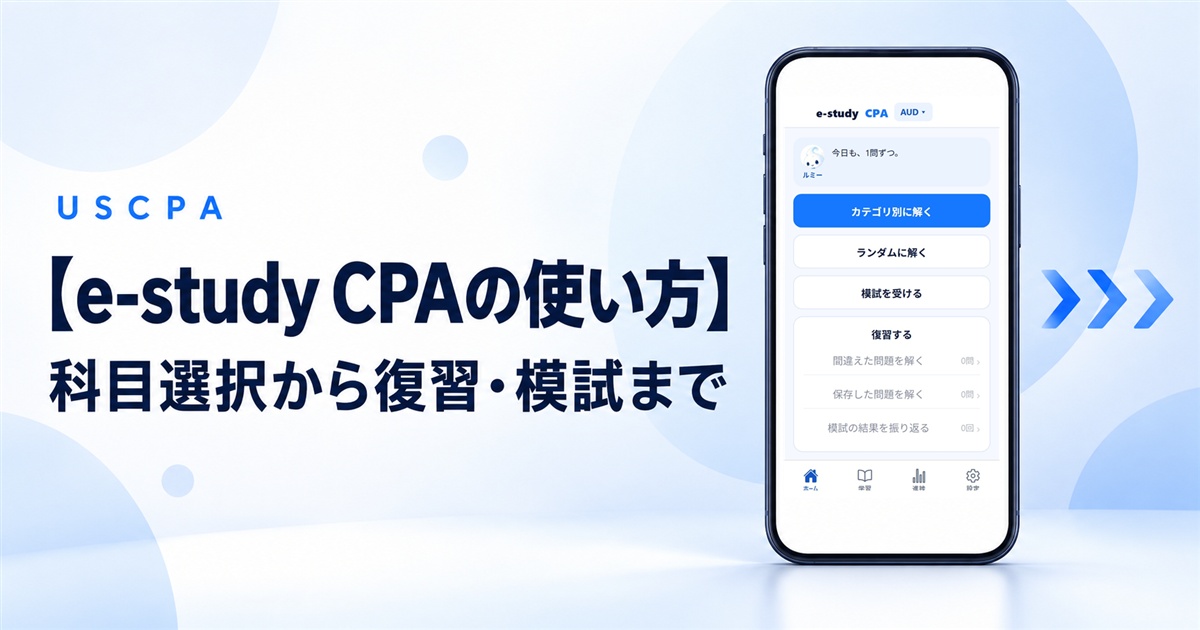
e-study CPAは、USCPAの問題演習をブラウザで行えるサービスです。この記事は、実際の画面と機能にそって、科目の選び方から復習・模試・進捗の見方までを説明する使い方ガイドです。記載は、2026年10月4日時点で確認した実装にもとづきます。機能は更新されることがあります。
<この記事の対象者>・e-study CPAをはじめて使う方・どの機能をどう使えばよいか知りたい方
全体の流れ
科目を選ぶ → 学び方を選ぶ(カテゴリ別・ランダム・模試・復習)→ 問題を解く → 解説で理解する → 復習する、という流れで進めます。
STEP 1:アクセスして科目を選ぶ
e-study CPAを開き、「無料で学習を始める」を押して学習を始めます。はじめて開いたときは科目の選択画面が表示され、コア科目(AUD・FAR・REG)と選択科目(BAR・ISC・TCP)から、学習する科目を選びます。科目は、設定の画面からいつでも変更できます。収録問題数は合計1,696問です(科目別の問題数は、下の表を参照)。
| 科目 | 収録問題数 | カテゴリ(学習のまとまり) |
|---|---|---|
| AUD | 284問 | 倫理・職業上の責任と基本原則/リスク評価と監査計画/監査手続と監査証拠/結論の形成と報告 |
| FAR | 283問 | 概念的枠組みと財務諸表/主要な財務諸表項目/特定の取引/州・地方政府会計 |
| REG | 283問 | 職業倫理と税務手続/ビジネス法/財産取引の税務/個人の税務/事業体の税務 |
| BAR | 282問 | 事業分析/技術的会計と財務報告/州・地方政府の財務報告 |
| ISC | 282問 | 情報システムとデータ管理/セキュリティ・機密性・プライバシー/SOC業務の留意点 |
| TCP | 282問 | 個人の税務コンプライアンスと計画/事業体の税務コンプライアンス/事業体の税務プランニング/資産処分に伴う取引 |
STEP 2:学び方を選ぶ
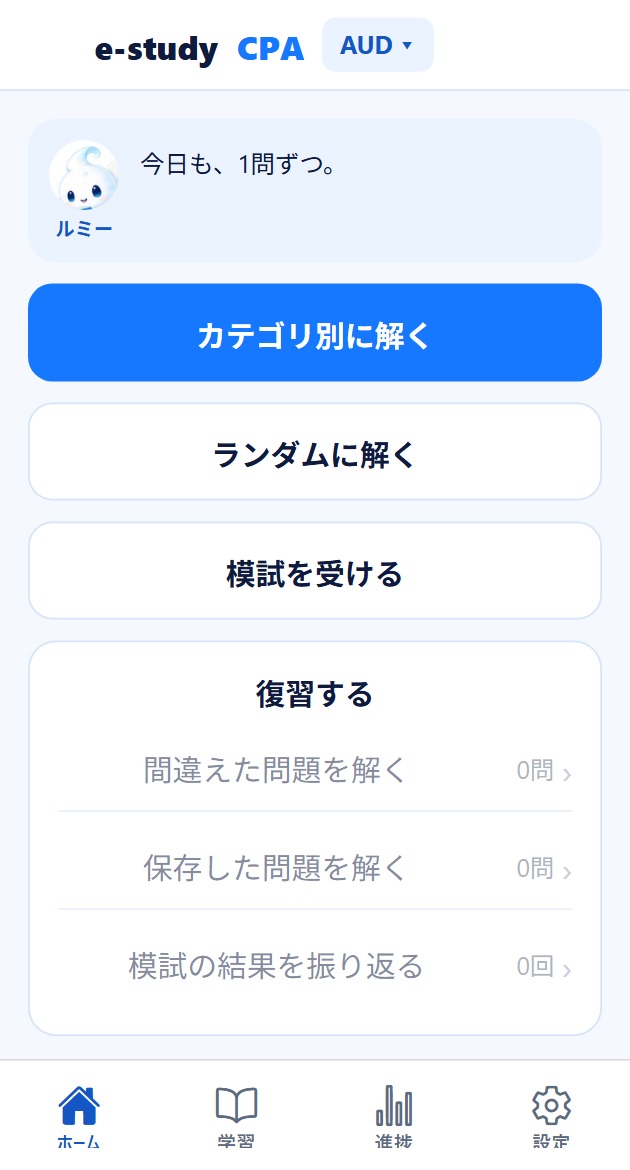
ホームの画面から、次の方法を選べます。
- カテゴリ別に解く:カテゴリごとに、学習済みの問題数と正答率を見ながら選びます。
- ランダムに解く:選んだ科目の問題が、順不同で出題されます。
- 模試を受ける:下の「模試」を参照してください。
- 復習する:間違えた問題、保存した問題、模試の結果を振り返ります。
進行中の学習があるときは、「学習を再開する」で続きから始められます。
STEP 3:問題を解く
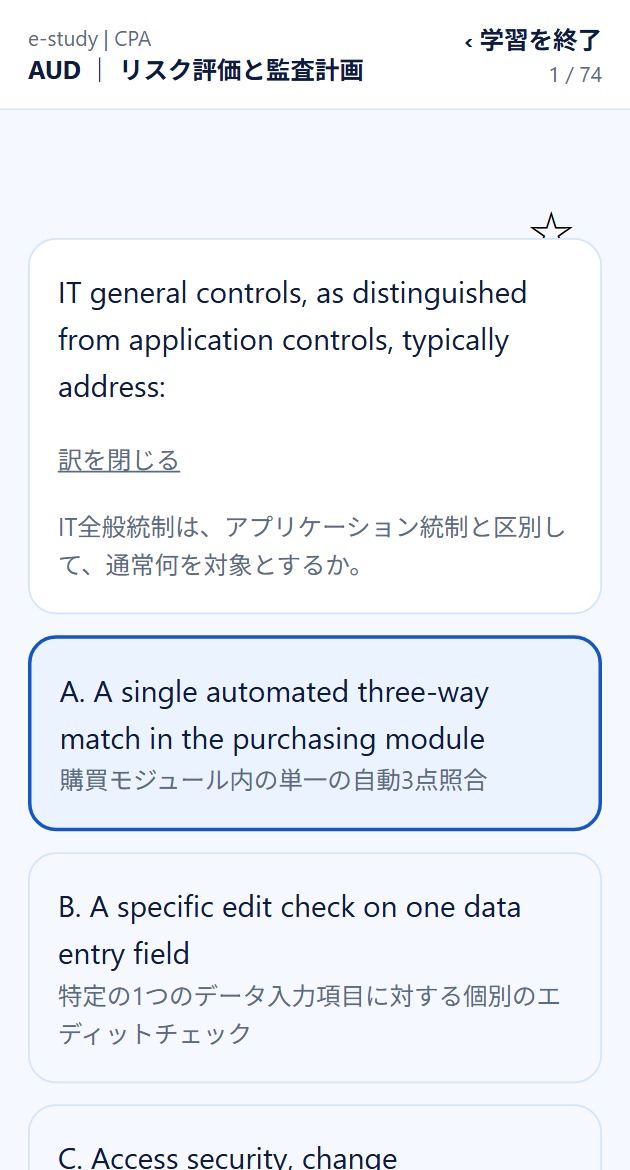
- 英語の問題文と選択肢を読みます。
- 「訳を見る」で、問題文と選択肢の日本語訳を表示できます。
- 語彙が登録されている問題では、「単語を確認」で用語の意味を確認できます。
- 選択肢を選んで「回答する」を押します。
- 問題の右上の☆で、問題を保存できます(保存した問題は、あとで復習できます)。
STEP 4:解説で理解する
回答すると、正解か不正解かの表示と、次の解説が表示されます。
- 正解の選択肢(日本語)
- 30秒解説
- 選択肢の理由(それぞれの選択肢がなぜ正しい/誤りか)
- 試験で覚えるポイント
- 詳細解説(ある問題のみ、開閉して表示)
- 日本人学習者への補足(ある問題のみ)
「次の問題」で進みます。学習の途中で終了しても、ここまでの回答は保存されます。
STEP 5:復習する
「復習する」には、次の項目があり、それぞれの件数が表示されます。
- 間違えた問題を解く
- 保存した問題を解く
- 模試の結果を振り返る
対象の問題がないときは、その旨のメッセージが表示されます。
模試
「模試を受ける」では、選んだ科目から78問が出題されます。画面には経過時間が表示され、回答すると自動的に次の問題へ進みます。時間制限はありません。本番の試験の形式や時間と同じであることは、この記事では案内していません。終了後の結果画面には、次の内容が表示されます。
- 正解数と正答率、回答済み・未回答の問題数
- 総所要時間と、1問あたりの平均時間
- カテゴリ別の結果
- 問題ごとの見直し(タップして解説を開閉。正解でも時間がかかった問題は黄色で表示)
過去の結果は、「復習する」の「模試の結果を振り返る」から確認できます。復習の考え方は、模試の復習の記事も参考になります。
進捗の見方
進捗の画面では、学習済みの問題数、正答率、連続学習日数(連続している場合)、カテゴリ別の学習済み数と正答率を確認できます。
学習データの保存について
- 学習履歴・回答・保存した問題は、利用中のブラウザに保存されます。
- アカウント登録やログインはなく、外部サーバーへの送信や同期は行われません。
- 端末やブラウザをまたいだ引き継ぎはできません。ブラウザのサイトデータを削除すると、保存されたデータは失われます。
現在準備中の機能
AI Tutor(AIに質問する機能)は、現在準備中です。画面上の案内にあるとおり、内容は外部へ送信されません。基本の解説・日本語訳・単語の確認は利用できます。
使い方の例
決まった使い方はありません。たとえば、カテゴリ別に解いて理解を固め、間違えた問題を復習し、区切りで模試を受ける、という流れがあります。問題演習の進め方は、MCQ勉強法の記事や復習方法の記事も参考になります。
あわせて読みたい
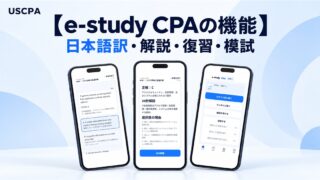
e-study CPAでできること・できないことを、機能ごとにまとめています。
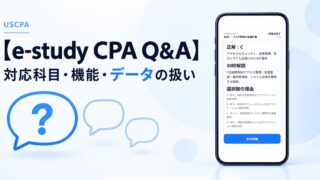
e-study CPAのよくある質問に、対応科目・機能・データの扱いなどの観点で答えています。
学習アプリ・ツールの選び方を、何を補いたいかという目的別に整理しています。

記事全体を順番に読み進めたい方は、完全攻略マップをご覧ください。

参考にした情報(2026年10月4日確認)
- e-study CPA(アプリの実装・画面表示にもとづく)
USCPAの問題演習を始める
6科目・1,696問をブラウザで学習。登録不要で、読み終えたらそのまま始められます。
学び方を選ぶ
問題を解く
解説で理解する